Tampilkan postingan dengan label Service Komputer. Tampilkan semua postingan

Selasa, 28 September 2010

PC Games – Aquadelic 1.2.1 Full Version

Free Download PC Games – Aquadelic 1.2.1 Full Version :
PC Game Name : Aquadelic
Version : 1.2.1
License : Freeware
Size : 11,1 MB
OS :
Windows 98/2000/XP

PC Game Description :
Our debut project where we tried out fundamentals of our later game engine used in Aquadelic GT. We won the simulators category of Becherovka Game 2005 competition with this small boat racing game.

Minimum Requirement :
  • Processor :
    Pentium 800 MHz or better
  • Memory RAM :
    512 MB
  • Graphic Card :
    GeForce 64 MB VRam
  • Resolution :
    1024 x 768 or higher
  • DirectX :
    8.1 or better
Free Download Freeware PC Games Full Version Link :
Download disini


Jumat, 27 Agustus 2010

Trouble Shouting

Pengecekan secara umum fungsi power supply adalah:
1. Untuk jenis TX
Jika saklar power dihidupkan, maka kipas akan berputar, tegangan pada soket P8 dan P9 bila diukur dengan memakai voltmeter. Khusus untuk signal power good jika diukur dengan voltmeter akan bertegangan +5V sesaat kemudian turun menjadi mendekati 0V ketika saklar power dihidupkan.

2. Untuk jenis ATX
Jika saklar power dihidupkan atau kabel daya dicolokkan, maka kipas diam, semua tegangan pada soket bila diukur dengan memakai voltmeter akan nol, kecuali pada pin 9 adalah +5V sebagai sumber tegangan pada posisi stanby. Jika pin 14 dihubungkan sesaat dengan pin 9 dengan memakai kabel, maka kipas akan berputar, tegangan pada setiap pin soket 20 bila diukur dengan memakai voltmeter. Khusus untuk signal power good jika diukur dengan voltmeter akan bertegangan +5V sesaat kemudian turun menjadi mendekati 0V ketika power dihidupkan.
3. Kemungkinan Kerusakan
Mati total (tidak ada tegangan keluaran pada semua pin) Tegangan keluaran tidak stabil Tegangan keluaran +12V lebih besar Tegangan keluaran +12V drop Tidak ada tegangan keluaran +5V Tidak ada signal tegangan pada power good
4. Procedure dan troubleshooting
Cek keberadaan sumber tegangan dari jala-jala, jika tidak ada (berarti kerusakan ada pada sumber tegangan/mati perbaiki jalajala/tunggu hingga hidup), jika ada lakukan pengecekan berikutnya.
Cek kabel power dan konektor dengan memakai multimeter. Jika putus sambung/ganti dengan kabel yang masih baik, jika baik lakukan pengecekan berikutnya.
Cek kipas apakah berputar, jika ya/tidak lakukan pengecekan berikutnya.
Cek semua pin tegangan keluaran DC pada konektor, jika normal dan kipas tidak berputar periksa kabel dan konektor kipas jika baik ganti kipas, jika tidak ada tegangan keluaran lakukan pengecekan berikutnya.
Cek saklar on/off pada power supply. Jika rusak ganti dengan yang baik, jika baik ganti power supply yang baik atau lakukan pengecekan berikutnya.
Cek soldiran, jalur, sambungan komponen, dan komponen elektronik (komponen aktif : Dioda, transistor atau SCR dan komponen pasip : resistor, kapasitor, PTC, sekering).Jika ada yang rusak ganti dengan yang baik.
Jika tegangan tidak stabil kemungkinan kerusakan pada kondensator elektronik setelah dioda penyearah dari sumber 110/220V.
Jika Tegangan keluaran +12V naik/drop kemungkinan kerusakan pada kondensator elektrolit pada jalur ini atau IC regulator.
Jika Tegangan keluaran +5V tidak ada kemungkinan kerusakan pada dioda penyearah atau kondensator elektrolit pada jalur ini atau IC regulator.
Signal power good tidak ada kemungkinan kerusakan ada pada rangkaian power good berupa kerusakan kondensator elektrolit/diode/transistor/resistor.
Troubleshooting Keyboard
Keyboard Beberapa model keyboard, yaitu :
• 83-Key PC Keyboard
• 84-Key AT Keyboard
• 84-Key Space-Saving Keyboard
• 101-Key Keyboard
• Other Keyboard Styles
Setiap tombol/kunci pada keyboard IBM dinyatakan dengan empat pengenal :
• Karakter yang diperlihatkan pada permukaan penutup kunci
• Kode karakter dari setiap karakter penutup kunci
• Kuncinya kode pembacaan
• Angka desimal tempat kunci
Kunci-kunci pada keyboard dapat terganggu atau tidak berfungsi karena :
• tersumbat kotoran
• per atau plat saklarnya lemah
• jalurnya putus
• rusaknya chip yang ada didalamnya
Untuk mengatasi hal tersebut, maka keyboard perlu dirawat dengan cara :
1) menghindari masuknya kotoran dan binatang ke keyboard
2) memberikan sirkulasi udara yang cukup pada keyboard Jika terjadi gangguan, maka langkah-langkah yang harus dilakukan, yaitu:
• melepas penutup kunci
• membersihkan semua kotoran yang ada di dalamnya
• memperbaiki per atau plat kunci yang terganggu
• menutup kembali penutup kunci seperti semula
Troubleshooting Keyboard Bag-2
• Pengecekan secara umum fungsi keyboard adalah :
• Periksa saklar XT/AT (saklar harus pada posisi AT untuk sambungan ke sistem AT)
• Periksa kunci keyboard pada panel depan sistem apakah dalam kondisi terbuka
• Periksa sambungan dan kabel keyboard apakah tersambung baik dengan sistem board. Sambungan yang kurang baik akan menimbulkan masalah.
• Periksa nyala LED pada keyboard selama power on apakah berkedip
Kemungkinan Kerusakan :
• Keyboard tidak beroperasi penuh
• Beberapa kunci tidak berfungsi
• Kunci rusak atau tertekan
• Kerusakan interface keyboard
• Kerusakan konektor keyboard
• Kerusakan kabel keyboard
Procedure dan troubleshooting :
1 s) Kerusakan keyboard pada Mikrokontroller keyboard, soldiran komponen pasif pada keyboard kering, jalur PCB pada keyboard putus. Atau dapat juga disebabkan oleh rangkaian interface dalam unit istem rusak. Untuk mengisolasi daerah kerusakan dengan mudah dapat dilakukan dengan cara menyambungkan keyboard yang baik ke unit sistem, jika masalahnya hilang maka kerusakan pada keyboard dan jika tidak maka kerusakan pada rangkaian interface di unit sistem.
2) Rangkaian logika pendekode baris atau kolom dalam keyboard atau jalur PCB putus atau soldiran kering atau kontak lepas. Masalah ini dapat diselesaikan dengan mengganti keyboard yang baik.
3) Pir saklar putus atau tertekan. Untuk itu perlu diganti.
4) Chipset keyboard pada motherboard. Untuk ini ganti IC chipset
(SMD IC) atau ganti motherboard yang baik.
5) Kerusakan akibat putus tertarik atau frekuensi penggunaan. Untuk
itu ganti konektor keyboard.
6) Kabel keyboard putus dicek dengan memakai multimeter, kemudian
disambung.
Pemakaian Software Diagnostik
Untuk pengetesan fungsi keyboard dapat memakai software checkit, QA plus, PC tools, dan Norton utilities. Fasilitas yang diberikan pada software ini adalah pengecekan ditekan atau tidak tombol-tombol kunci keyboard.
b) Mouse
Ada beberapa kerusakan yang sering terjadi pada mouse yaitu :
1. Mouse tidak terdeteksi oleh PC
Masalah yang sering terjadi pada mouse adalah mouse tidak dikenal oleh komputer. Pada saat proses booting, komputer memunculkan pesan bahwa windows tidak mendeteksi adanya mouse yang terhubung dengan komputer. Pesan kesalahan tersebut adalah seperti
Analisa pertama sehubungan dengan pesan tersebut adalah kabel mouse tidak terhubung dengan baik. Untuk melakukan perbaikan prosedur yang dilakukan:
Matikan komputer. Cek apakah kabel mouse telah terpasang dengan benar. Jika perlu lepas dan pasangkan kembali mouse tersebut untuk meyakinkan koneksinya. Pada saat melepas dan memasang mouse komputer dalam keadaan mati agar tidak terjadi konsleting.
Setelah itu hidupkan kembali komputer. Apabila pesan kesalahan masih muncul, lakukan analisa selanjutnya. Analisa kedua adalah kemungkinan rusaknya driver yang menghubungkan sistem dengan mouse. Untuk itu perlu melakukan pendeteksian ulang driver secara otomatis dengan windows melalui device manager.
Langkah yang dilakukan :
Klik kanan My Computer pada desktop windows
Pilih properties>>Hardware>>Device Manager.
Klik mouse tersebut dengan menggunakan keyboard dengan bantuan tombol Tab.
Hapus drive mouse yang lama dengan menggunakan tombol Remove.
Setelah itu restart ulang komputer.
Jika sambungan dan driver mouse sudah benar tetapi ternyata mouse tidak terdeteksi oleh windows, ada kemungkinan mouse rusak. Atau kemudian coba dengan mouse yang lain, apakah terjadi hal yang sama. Apabila masih tetap seperti itu, berarti port PS/2 nya yang rusak.
2. Pointer mouse yang sering meloncat-loncat
Masalah lain yang sering muncul adalah pointer mouse yang meloncatloncat secara acak sehingga pemakai kesulitan untuk menggunakanmouse secara tepat dan presisi. Pada kondisi ini, kemungkinan yang paling besar disebabkan karena
kotornya komponen bola mouse. Karena komponen bola tersebut banyak bersentuhan dengan mouse pad yang tidak selalu bersih.
Langkah untuk mengatasinya adalah:
Buka penutup bola mouse di bagian bawah dengan memutarnya 900 derajat.
Keluarkan bolanya dan bersihkan dengan air hangat atau alcohol serta sikat dengan kuas, lalu keringkan.
Di bagian dalam mouse dapat diamati adanya tiga buah roda. Dua lebar dan satu yang kecil. Kotoran yang menempel pada komponen tersebut perlu dibersihkan. Demikian juga dengan kotoran yang menempel pada gerigi dan bantalan bola. Lakukan pembersihan dengan hati-hati sehingga tidak merusak komponen-komponen di dalamnya.
d) Monitor
Monitor merupakan komponen output yang digunakan untuk menampilkan teks atau gambar ke layar sehingga dapat dinikmati oleh pemakai. Kerusakan yang sering terjadi :
1. Monitor tidak mau menyala.
Pada saat proses booting komputer, tombol power yang terdapat pada monitor sudah ditekan tetapi monitor tetap gelap dan tidak mau menyala.
Jika masalahnya monitor tidak menyala, maka prosedur yang dilakukan
adalah :
Pastikan bahwa tombol power dalam keadaan ON.
Jika lampu indikator tidak menyala, lihat kabel power baik pada monitor maupun yang ke arah outlet listrik. Pastikan bahwa pemasangan sudah benar.
Apabila tetap tidak menyala, gantilah dengan kabel power lain.
Jika lampu indikator pada monitor hidup dan berwarna orange atau berkedip kedip, cek kabel video yang menghubungkan monitor dengan CPU apakah sudah terpasang dengan baik dan benar. Pastikan sudah terpasang dengan benar.
Apabila dengan pengecekan di atas masalah ini tetap tidak teratasi berarti ada problem pada sinyal video board adapter CRT.
2. Monitor menjadi gelap saat loading windows
Masalah lain yang bisa timbul adalah monitor menjadi gelap saat loading windows. Kemungkinan besar disebabkan karena setup driver untuk monitor tidak tepat. Yang sering terjadi adalah karena dalam keadaan ON screen display setting, setting frekuensi terlalu tinggi.
Untuk mengatasinya :
Lakukan booting windows dalam keadaan safe mode dengan cara menekan F8 saat komputer loading windows.
Lakukan instalasi ulang driver VGA Card. Setelah itu pilih jenis monitor yang cocok yang akan menentukan frekuensi maksimal yang akan ditampilkan oleh windows.
3. Ukuran tampilan tidak sesuai dengan keinginan
Masalah lain yang bisa terjadi pada monitor adalah ukuran tampilan tidak sesuai dengan keinginan. Terdapat font, ikon, menu dan semua tampilan pada monitor yang terlalu besar atau malah terlalu kecil. Hal tersebut di atas berhubungan dengan resolusi monitor yang mungkin terlalu tinggi ataupun terlalu rendah sesuai dengan selera pengguna. Untuk mengubahnya, bisa melalui display properties. Caranya adalah :
Lakukan klik kanan di sembarang tempat di desktop. Kemudian akan muncul beberapa menu dan pilihlah Properties.
Kemudian pilihlah tab Settings. Ubahlah resolusi sesuai dengan keinginan dengan memperbesar ataupun memperkecil nilai yang ada di kotak Screen Area, kemudian klik OK. Dalam mengeset resolusi, yang harus diperhatikan adalah kompatibilitas resolusi yang didukung oleh VGA Card dan monitor yang dimiliki. Pemilihan resolusi yang didukung oleh kartu VGA namun tidak didukung oleh monitor yang dimiliki akan menyebabkan monitor tidak menampilkan gambar dengan sempurna.
4. Tampilan pada monitor tampak buram.
Masalah lain adalah tampilan pada monitor tampak buram dan kontras warna tidak bisa diatur secara maksimal. Hal itu cukup mengganggu meskipun secara umum komputer bekerja dengan baik dan tidak banyak gangguan.
Permasalahan ini sering terjadi pada monitor yang berusia lebih dari tiga tahun. Untuk mengatasi permasalahan tersebut, karena berhubungan dengan komponen-komponen elektronika di dalam monitor maka akan lebih baik jika harus berkonsultasi langsung dengan ahlinya. Untuk itu perlu dilakukan analisa sebab musabab dari permasalahan tersebut.
Monitor dalam pemakaian lama akan mengalami pergeseran warna alami menjadi kebiru-biruan, kemerahan, kekuning-kuningan, atau kehijau-hijauan. Apabila pada setelan nomer muncul warna-warna tidak alami kemungkinan besar sumber masalahnya adalah pada sirkuit driver video yang berada di dalam monitor. Sirkuit driver ini memiliki tiga jalur warna utama yaitu merah, biru, dan hijau. Untuk mengetesnya lakukan dengan menggunakan osciloscope.
Gambar dilayar tampak kuyu dengan kontras warna yang tidak bias diatur secara maksimal. Masalahnya disebabkan oleh fosfor pada tabung katoda, yang berfungsi untuk memancarkan pendaran warna hasil tembakan sinar elektron yang berenergi tinggi. Untuk mengatasinya hal tersebut dapat dilakukan hanya dengan mengganti tabung katoda monitor.
Apabila warna monitor yang berganti sendiri ketika monitor dinyalakan dalam jangka waktu lama, besar kemungkinan diakibatkan pada sirkuit video amplifier. Untuk memperbaikinya harus membuka casing-nya, lalu mengencangkan sambungan antara board video amplifier dengan board raster.
5. Monitor seperti berkedip saat digunakan
Pada saat komputer sedang aktif digunakan, monitor sering berkedip. Kemungkinan yang pertama adalah disebabkan karena frekuensi gambar pada layar terlalu rendah. Hal tersebut bisa saja terjadi karena ada masalah dengan setting refresh rate pada komputer. Refresh rate merupakan kemampuan maksimal yang dilakukan monitor untuk menampilkan frame dalam satu detik. Pengaturan refresh rate yang tepat akan memberikan kenyamanan pada mata yang menggunakannya. Monitor yang memiliki refresh rate kecil akan membuat monitor seperti bergerak dan tidak stabil.
Untuk mengatur refresh rate, gunakan menu Display Porperties seperti pada gambar di atas. Pada tab Setting, klik button Advanced Monitor. Pada tab tersebut akan ditampilkan pilihan refresh rate yang diinginkan. Cobalah beberapa refresh rate tersebut untuk mendapatkan pilihan yang terbaik bagi monitor.
6. Bercak kebiru-biruan pada sudut monitor.
Pada salah satu atau beberapa sudut monitor, muncul bercak tidak berwarna atau warna kebiru-biruan yang cukup menganggu penampilan. Masalah ini sering disebabkan karena adanya medan magnet yang dihasilkan dari beberapa piranti elektronik tersebut.
Untuk menghilangkan cobalah untuk memakai fitur degaussing yang ada pada menu kontrol monitor. Atau dengan menggunakan magnet yang didekatkan di sudut-sudut monitor supaya warna kembali normal.
e) Printer
Printer merupakan komponen yang digunakan untuk mencetak keluaran dari proses yang dilakukan komputer baik tulisan, gambar maupun grafik secara langsung dengan menggunakan media kertas ataupun lainnya. Ada tiga jenis printer yaitu printer dot matrik, Ink jet dan Laser jet.
Masalah yang sering terjadi pada printer :
1. Printer tidak dapat mencetak
Pada saat proses percetakan akan dilakukan, printer dalam keadaan ON, dan kertas telah terpasang dengan baik tetapi printer tidak mau bergerak dan proses percetakan dinyatakan gagal. Untuk mengatasinya prosedur yang dilakukan :
Pengetesan printer dengan menggunakan print test page pada driver printer.
Untuk melakukan hal tersebut dapat melalui Start>>Setting>>Printers. Kemudian klik kanan pada printer yang digunakan lalu pilih Properties. Dalam tab General, klik tombol Print Test Page.
Jika setelah tombol ditekan, printer bisa mencetak berarti tidak ada masalah pada printer.
Jika tidak, berarti ada masalah pada printernya atau pada koneksi port printernya. Cobalah pada komputer lain, jika proses pencetakan berhasil dilakukan berarti kerusakan bukan pada printernya tetapi pada port printer tersebut.
Jika proses pencetakan gagal berarti ada masalah pada printernya. Untuk mengatasinya coba cek kembali printer mulai dari cartridge sampai koneksi kabel-kabelnya.
2. Masalah yang kedua adalah printer gagal menarik kertas.
Ketika mencetak menggunakan printer injek, printer tersebut tiba-tiba mengalami gangguan yaitu tidak bisa menarik kertas sehingga proses pencetakan gagal.
Permasalahan tersebut sering terjadi pada printer jenis injek. Umumnya dikarenakan roda penggerak yang sudah mulai licin karena waktu pemakaian yang sudah cukup lama. Bila demikian halnya, lakukan pengamplasan sendiri dengan hati-hati pada bagian roda penariknya. Bersihkan juga roda penggerak dari kotoran yang ada .
Kemungkinan lain yang bisa terjadi adalah karena tinta yang hamper habis. Terkadang bila tempat tinta sudah kosong, maka printer tidak akan dapat mencetak dan jika diberikan perintah pencetakan akan terdengar bunyi beep yang berulang-ulang.
3. Masalah yang ketiga kertas pada printer macet
Ketika sedang mencetak, kertas tersangkut di dalam printer. Hal itu sering terjadi dan meskipun proses cetak berhasil, tetapi kertas hasil cetakan menjadi kotor. Kertas macet pada printer yang biasa disebut dengan paper jam dapat terjadi karena tumpukan kertas yang terlalu tebal pada paper try printer. Atau jenis kertas yang mudah menempel satu dengan lainnya. Dan juga bisa disebabkan karena toller pada printer yang sudah aus.
Untuk mencegah terjadinya paper jam, dapat dilakukan dengan membatasi tebal tumpukan kertas sesuai dengan kapasitas yang didukung oleh printer. Sebelum dipasang pada paper try, ada baiknya kertas dikibas-kibaskan terlebih dahulu agar kertas tidak saling menempel. Dan hindarkan dari debu dan sering dibersihkan. Jika paper jam sudah terjadi pada printer, maka yang harus dilakukan adalah menekan tuas yang tersedia untuk menetralkan roller yang menjepit kertas, kemudian secara perlahan tarik kertas yang menyangkut pada printer. Selanjutnya kembalikan tuas tersebut ke posisi semula. Untuk menemukan tuas tersebut lihatlah pada buku manual printer.
4. yang keempat adalah hasil pencetakan tidak bagus.Masalah
Masalah lain yang sering muncul adalah hasil pencetakan yang kurang bagus atau terlihat putus-putus. Ini disebabkan antara lain karena memang mungkin tinta sudah habis, ataupun cartridge-nya memang kotor.
Untuk memastikannya, lepas cartridge dengan hati-hati untuk mengecek apakah tinta sudah habis atau belum. Setelah itu lakukan pembersihan pada mat head nya dengan menggunakan cairan pembersih tinta. Caranya dengan membasahi tisu pembersih dengan cairan pembersih tersebut, dan letakkan mat head catridge pada tisu tersebut. Dalam melakukan hal tersebut, dibutuhkan kehati-hatian yang sangat tinggi, karena jika tidak akan bisa berakibat fatal yaitu rusaknya cartridge.

Modifikasi Power Supply Komputer

Bagi teman-teman yang kesulitan untuk mendapatkan power supply yang mempunyai arus besar tetapi mudah di dapatkan otomatis dengan harga yang murah,namun ini membutuhkan pengetahuan teman-teman ni,berikut akan saya jelaskan tips-tips untuk memodifikasi power supply komputer/ATX
tidak ada salahnya kita menggunakan trik ini untuk memenuhi kebutuhun kita akan power supply. Di samping murah trik ini juga dapat menghasilkan amper yang besar untuk power supply kita. Trik ini sangat berguna sekali untuk rekan- rekan yang hobby ngebrik ( istilanya ) baik itu di 2 meteran atau di FM. Kita ketahui bersama bahwa pesawat pemancar sangat membutukan kosumsi power suplay dengan arus yang besar. Mudah mudahan trik ini bermaanfaat untuk kita semua.

Pertama yang kita butukan adalah power Supplynya komputer yang sudah tidak terpakai. Kita bisa beli ditukang loak (rosokan). paling paling harganya sekitar 10 ribuan. Perlu diketahui bahwa Power Supply komputer arus yang keluarnya besar adalah pada tegangan 5 Voltnya . Sedangkan yang 12 Volt keluar arusnya agak kecil. Sedangkan yang kita butuhkan adalah tegangan 12 Volt. Untuk itu perlu di modifikasi dengan cara sebagai berikut :
cara pertama: 

  • Cari rasistor pada pin nomer 1 IC LM 494 yang menuju ke tegangang 5 Volt output ganti dengan rasistor dengan nilai 18 - 22 K , hubungkan dengan 12 volt output.
  • Ganti R pin nomer 4 IC LM 494 yang ke ground dengan R 47 Ohm
  • Dioda yang berbentuk seperti transisitor yang terletak dijalur 12 Volt output ganti dengan diode yang berhubungan dengan 5 volt output. Karena ini yang menentukan besar kecilnya ampere. 
  • Ganti lilitan pada batang Ferit cincin dengan kawat email yang besar. 
  • Yang terakhir, Transistor kembar biasanya pakai D4242 ganti dengan C 2625 Untuk switch on nya jamper kabel warna hijau dengan kabel warna hitam.
 cara kedua:
  • Pada pin 1 IC TL-494 terdapat 6 buah resistor yang terhubung lansung, yaitu 3 buah resistor paralel ke ground dengan nilai 120K, 56K dan 18k, jangan lakukan perubahan apapun pada ketiga resistor ini. Selain itu ada 3 resistor lagi yang tersisa yaitu 15K terhubung ke output +3.3V, 4k7 ke +5V dan 27K ke +12V. Cabut ketiga resistor tersebut.
    Ganti resistor 27K yang telah dicabut diatas dengan sebuah resistor sebesar 10K dan Trimpot sebesar 20K, tegangan output 13.8V diperoleh pada nilai sekitar 26.6K. Anda dapat melakukan adjusting tegangan keluaran melalui trimpot tersebut.
  • Cabut kondensator elektrolit sebesar 1500uF/16V pada keluaran +12V, lalu ganti dengan kapasitor baru dengan kapasitansi dengan tegangan kerja lebih tinggi, misal 35V, 50V, dst. Komponen ini berfungsi sebagai perata arus, jadi makin besar kapasitansinya makin bagus. Saya menggunakan 2 buah secara paralel masing-masing sebesar 3300uF/50V.untuk teman-teman bisa memakai capasitor elctrolit dengan berukuran yang lebih besar


Untuk mencoba tegangan apakah keluar sebesar 13,8V gunakan AVO digital agar hasil lebih jelas dan adjust trimpot sebesar 20k sampai menhasilkan tegangan 13,8V .Setelah itu proses modifikasai sudah selesai, tinggal kita tes hasilnya. Cara yang paling mudah adalah dengan mengkonsletkan kutub - dengan kutub + pada sekring 20 ampere. kalau bisa putus berarti modifikasi berhasil dan siap digunakan. Selamat bereksperimen sobat..

Bongkar Pasang PC

Pembongkaran
1) buka casing sebelah kanan.
2) Lepaskan kabel data cd rom,harddisk yang di mainboard
3) Lepas kabel power cd rom,harddisk&mainboard
4) lepas CD ROM,harddisk.
5) Lepas RAM,LAN card
6) Lepas power supply
7) Lepas main board
Pemasangan
1) Pasang mainboard
2) Pasang power supply
3) Pasang CD ROM,harddisk& LAN
4) Pasangkan kabel data CD ROM,harddisk ke mainboard dan sebaliknya
5) Pasangkan kabel arus CD ROM,harddisk
6) Pasang casing
7) Cek computer
Komponen-komponen yang terdapat pada CPU/PC
1. Casing
2. Power supply digunakan sebagai pencatu daya
3. CD ROM/DVD digunakan untuk untuk tempat media CD
4. Harddisk digunakan sebagai media penyimpanan data
5. Kabel data digunakan sebagai transfer data
6. LAN card digunakan sebagai untuk koneksi jaringan
7. Processor digunakan sebagai otak sebuah pc
8. Fan digunakan sebagai pendingin
9. Mother board digunakan sebagai tempat komponen terpasang

Kamis, 26 Agustus 2010

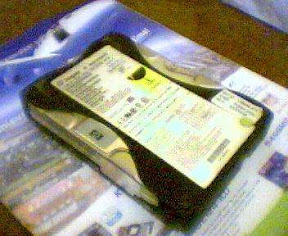
Bongkar Hardisk

Mengenal Teknologi HARD DISK

Hardisk merupakan piranti penyimpanan sekunder dimana data disimpan sebagai pulsa magnetik pada piringan metal yang berputar yang terintegrasi. Data disimpan dalam lingkaran konsentris yang disebut track. Tiap track dibagi dalam beberapa segment yang dikenal sebagai sector. Untuk melakukan operasi baca tulis data dari dan ke piringan, harddisk menggunakan head untuk melakukannya, yang berada disetiap piringan. Head inilah yang selanjut bergerak mencari sector-sector tertentu untuk dilakukan operasi terhadapnya. Waktu yang diperlukan untuk mencari sector disebut seek time. Setelah menemukan sector yang diinginkan, maka head akan berputar untuk mencari track. Waktu yang diperlukan untuk mencari track ini dinamakan latency.
hd6.jpg
Harddisk merupakan media penyimpan yang didesain untuk dapat digunakan menyimpan data dalam kapasitas yang besar. Hal ini dilatar belakangi adanya program aplikasi yang tidak memungkinkan berada dalam 1 disket dan juga membutuhkan media penyimpan berkas yang besar misalnya database suatu instansi. Tidak hanya itu, harddisk diharapkan juga diimbangi dari kecepatan aksesnya. Kecepatan harddisk bila dibandingkan dengan disket biasa, sangat jauh. Hal ini dikarenakan harddisk mempunyai mekanisme yang berbeda dan teknologi bahan yang tentu saja lebih baik dari pada disket biasa. Bila tanpa harddisk, dapat dibayangkan betapa banyak yang harus disediakan untuk menyimpan data kepegawaian suatu instansi atau menyimpan program aplikasi. Hal ini tentu saja tidak efisien. Ditambah lagi waktu pembacaannya yang sangat lambat bila menggunakan media penyimpanan disket konvensional tersebut.

Sejarah Perkembangan Harddisk

Harddisk pada awal perkembangannya didominasi oleh perusahaan raksasa yang menjadi standard komputer yaitu IBM. Ditahun-tahun berikutnya muncul perusahaan-perusahaan lain antara lain Seagate, Quantum, Conner sampai dengan Hewlet Packard’s di tahun 1992. Pada awalnya teknologi yang digunakan untuk baca/tulis, antara head baca/tulisnya dan piringan metal penyimpannya saling menyentuh. Tetapi pada saat ini hal ini dihindari, dikarenakan kecepatan putar harddisk saat ini yang tinggi, sentuhan pada piringan metal penyimpan justru akan merusak fisik dari piringan tersebut.

hd1.jpg

Gambar 1 : Evolusi Teknologi Hardisk Menurut IBM
Dari gambar tersebut dapat dilihat dari tahun 1984 sampai dengan 2006 mendatang, perkembangan teknologi penyimpanan data berkembang cepat. Mulai dari ukuran mikro untuk penggunaan laptop sampai ukuran normal untuk penggunaan PC Desktop.

Trend Perkembangan HardDisk

Trend perkembangan harddisk dapat kita amati dari beberapa karakteristik berikut :
a. Kerapatan Data/Teknologi Bahan
Merupakan ukuran teknologi bahan yang digunakan seberapa besar bit data yang mampu disimpan dalam satu satuan persegi. Dalam hal kerapatan data dari awal sampai sekarang terjadi evolusi yang sangat kontras. Pada awal perkembangannya kerapannya sekitar 0.004 Gbits/in2 tetapi pada tahun 1999 labortorium IBM sudah ada sekitar 35.3 Gbits/in2. Tetapi menurut www.bizspaceinfotech.com akan diperkenalkan apa yang dinamakan TerraBit density. Harddisk pada awal perkembangannya, bahan yang digunakan sebagai media penyimpan adalah iron oxide. Tetapi sekarang banyak digunakan media thin film. Media ini merupakan media yang lebih banyak menyimpan data dari pada iron oxide pada luasan yang sama dan juga sifatnya yang lebih awet.

b. Struktur head baca/tulis

Head baca/tulis merupakan perantara antara media fisik dengan data elektronik. Lewat head ini data ditulis ke medium fisik atau dibaca dari medium fisik. Head akan mengubah data bit menjadi pulsa magnetik dan menuliskannya ke medium fisik. Pada proses pembacaan data prosesnya merupakan kebalikannya.
hd2.jpg
Gambar 2 Desain karakteristik kebanyakan head baca/tulis
Proses baca tulis data merupakan hal yang sangat penting, oleh karena itu mekanismenya juga perlu diperhatikan. Dalam pendahuluan sebelumnya terdapat perbedaan letak fisik head dalam operasinya. Dulu head bersentuhan fisik dengan metal penyimpan. Kini antara head dan metal penyimpan sudah diberi jarak. Bila head bersentuhan dengan metal penyimpan, hal ini akan menyebabkan kerusakan permanen fisik, head yang aus, tentu saja panas akibat gesekan. Apalagi teknologi sekarang kecepatan putar harddisk sudah sangat cepat. Selain itu teknologi head harddiskpun juga mengalami evolusi. Evolusi head baca/tulis harddisk : Ferrite head, Metal-In-Gap (MIG) head, Thin Film (TF) Head, (Anisotropic) Magnetoresistive (MR/AMR) Heads, Giant Magnetoresistive (GMR) Heads dan sekarang yang digunakan adalah Colossal Magnetoresistive (CMR) Heads. Ferrite head, merupakan teknologi head yang paling kuno, terbuat dari inti besi yang berbentuk huruf U dan dibungkus oleh lilitan elektromagnetis. Teknologi ini diimplementasikan pada pertengahan tahun 1980 pada harddisk Seagate ST-251. Kebanyakan terdapat pada harddisk yang ukurannya kurang dari 50MB. Metal-In-Gap (MIG), merupakan penyempurnaan dari head Ferrite. Biasanya digunakan pada harddisk yang ukurannya 50MB sampai dengan 100MB. Thin Film (TF) heads, berbeda jauh dengan jenis head sebelumnya. Head ini dibuat dengan proses photolothografi seperti yang digunakan pada pembuatan prosessor. (Anisotropic) Magnetoresistive (MR/AMR) Heads, head ini digunakan untuk membaca saja. Untuk penulisannya digunakan head jenis Thin Film. Diimplementasikan pada harddisk ukuran 1GB sampai dengan 30GB. Giant Magnetoresistive (GMR) Heads, merupakan penemuan dari peneliti Eropa Peter Gruenberg and Albert Fert. Digunakan pada harddisk ukuran besar seperti 75GB dan kerapatan tinggi sekitar 10 Gbits/in2 sampai dengan 15 Gbits/in2.
Karena teknologi Giant Magnetoresistive (GMR) mulai ditarik dari pasaran, sebagai penggantinya adalah Colossal Magnetoresistive (CMR).
Kecepatan Putar Disk
Kecepatan putar pada jaman awal sekitar 3600RPM. Dengan semakin berkembangnya teknologi, kecepatan putar ditingkatkan menjadi 4500RPM dan 5400RPM. Karena kebutuhan media penyimpan yang mempunyai kemampuan tinggi dibuatlah dengan kecepatan 7200RPM yang digunakan pada harddisk SCSI.
Berikut tabel kecepatan harddisk yang diaplikasikan pada berbagai jenis interface yang berberda :
hd3.jpg
3. Kapasitas
Kapasitas harddisk pada saat ini sudah mencapai orde ratusan GB. Hal ini dikarenakan teknologi bahan yang semakin baik, kerapatan data yang semakin tinggi. Teknologi dari Western Digital saat ini telah mampu membuat harddisk 200GB dengan kecepatan 7200RPM. Sedangkan Maxtor dengan Maxtor MaxLine II-nya yaitu harddisk berukuran 300GB dengan kecepatan 5400RPM. Beriringan dengan transisi ke ukuran harddisk yang lebih kecil dan kapasitas yang semakin besar terjadi penurunan dramatik dalam harga per megabyte penyimpanan, membuat hardisk kapasitas besar tercapai harganya oleh para pemakai komputer biasa.
hd4.jpg
Gambar 3 Sistem kontrol head Pada tiap piringan penyimpan terdapat satu head.
Untuk menjangkau tengah pinggir piringan digunakan sliders sebagai perantaranya.
hd5.jpg

Teknologi Harddisk masadepan

Harddisk dimasa mendatang salah satunya dititik beratkan pada kecepatan akses dan kapasitasnya. Hal ini dapat dilakukan dengan mereduksi komponen mekanis dari fisik harddisknya. Komponen mekanis yang tidak mampu bekerja pada frekuensi tinggi digeser dengan komponen yang bersifat elektris yang mampu bekerja dalam orde MHz bahkan GHz.
Dapat dilihat saat ini sudah dirilis berbagai macam media penyimpan elektronis dalam bentuk kecil. Misalnya USB Drive dan MultiMedia Card. Bila nantinya teknologi ini diterapkan dan dapat harganya terjangkau, kemampuan komputer dari sisi kecepatan akses baca/tulis media penyimpan akan meningkat pesat. Otomatis kemampuan PC Server untuk melayani request dari client akan meningkat.
Berikut Ini Beberapa Rangkuman Referensi Singkat Mengenai Hard Disk ;
INTERFACE HARD DISK IDE (Integrated Drive Electronics) ;
standar lama yang masih ada. Murah, dan terintegrasi dengan MB merupakan alasan teknologi ini teta p ada.Jumlah IDE ada 4 buah tiap MBKoneksi dengan kabel pipih 80 pininterface yang bottleneck dan menghambat panas
SCSI (Small Computer Standard Interface)
Kecapatan 160 mb/detik Jenis SCSI (SCASI I, Wide SCSI, Ultra wide)Menggunakan card tersendiriMB teknologi baru sudah menyertakan card SCSInya .
SCSI biasanya digunakan untuk system server, yang menuntut kinerja tinggi Sistem SCSI dikenal dengan teknologi RAID,sistem penyusunan, penulisan, keamanan dengan beberapa HD.
RAID (Redudancy Array of Independent Disk), merupakan sekumpulan diskdrive yang dianggap oleh OS sebagai drive tunggal.Recovery dan security menjadi prioritas.

Pemasangan Harddisk
Kabel IDE terdapat strip warna merah Power supply ditancapkan bersebelahan atau sejajar dengan warna merah pada kabel IDEJika salah komputer tidak akan bootingLakukan deteksi HD lewat BIOS
Proses Baca Hardisk
Saat sebuah sistem operasi mengirimkan data kepada hard drive untuk direkam, drive tersebut memproses data tersebut menggunakan sebuah formula matematikal yang kompleks yang menambahkan sebuah bit ekstra pada data tersebut.Bit tersebut tidak memakan tempat: Di kemudian hari, saat data diambil, bit ekstra tersebut memungkinkan drive untuk mendeteksi dan mengkoreksi kesalahan acak yang disebabkan oleh variasi dari medan magnet di dalam drive tersebut. Kemudian, drive tersebut menggerakkan head melalui track yang sesuai dari platter tersebut. Waktu untuk menggerakkan head tersebut dinamakan “seek time”. Saat berada di atas track yang benar, drive menunggu sampai platter berputar hingga sector yang diinginkan berada di bawah head. Jumlah waktu tersebut dinamakan “drive latency”. Semakin pendek waktu `seek` dan `latency`, semakin cepat drive tersebut menyelesaikan pekerjaannya. Saat komponen elektronik drive menentukan bahwa sebuah head berada di atas sector yang tepat untuk menulis data, drive mengirimkan pulsa elektrik pada head tersebut. Pulsa tersebut menghasilkan sebuah medan magnetik yang mengubah permukaan magnetik pada platter. Variasi yang terekam tersebut sekarang mewakili sebuah data. Membaca data memerlukan beberapa proses perekaman. Drive memposisikan bagian pembaca dari head di atas track yang sesuai, dan kemudian menunggu sector yang tepat untuk berputar di atasnya. Saat spektrum magnetik tertentu yang mewakili data Anda pada sector dan track yang tepat berada tepat di atas head pembaca, komponen elektronik drive mendeteksi perubahan kecil pada medan magnetik dan mengubahnya menjadi bit. Saat drive tersebut selesai mengecek error pada bit dan membetulkannya jika perlu, ia kemudian mengirimkan data tersebut pada sistem operasi.
hd8.jpg
Sectors dan Tracks
Tracks adalah bagian dari sepanjanjang keliling lingkaran dari luar sampai ke dalam.Sedangkan sector adalah bagian dari tracks.Sectors memiliki jumlah bytes yang sudah diatur.
Ada ribuan sector dalam HD
1 sectors normalnya menyimpan 512 byte informasi
hd7.jpg
Bahan Pembuat Hardisk
Saat ini hd dibuat dengan teknologi material media magnetik disebut thin film.Lebih rapat, masa pakainya, kecil, ringan dari bahan oxide
hd10.jpg
Mekanisme Kerja Hard Disk
Proses baca tulis dilakukan oleh lengan hd dengan media Fisik magnetikHead hardisk melakukan konversi bits ke pulse magnetik dan menyimpannya ke dalam platters, dan mengembalikan data jika proses pembacaan dilakukan Hard disk memiliki “Hard platter” yang berfungsi untuk menyimpan medan magnet.Pada dasarnya cara kerja hard disk adalah dengan menggunakan teknik perekaman medan magnet. Cara kerja teknik magnet tersebut memanfaatkan Iron oxide (FeO) atau karat dari besi, Ferric oxide (Fe2O3) atau oxida lain dari besi. 2 oxida tersebut adalah zat yang bersifat ferromagnetic , yaitu jika didekatkan ke medan magnet maka akan ditarik secara permanen oleh zat tersebut.

Rabu, 25 Agustus 2010

Periksa Kondisi Hard Disk Komputer Anda

Info gambar
Salah satu penyebab komputer sering “Hang” adalah hardisk yang sudah aus sehingga ada bagian yang tidak bisa di akses ( bad sector). Biasanya ini bisa terjadi jika komputer sering dimatikan tanpa shutdown atau listrik yang tiba-tiba sering mati (tanpa UPS). Selain itu mungkin juga karena memang umur hardisk yang memang sudah tua.
Jika ada bagian hardisk yang terkena bad sector, maka akan berimbas ke kinerja komputer, entah itu menjadi lambat sampai sering hang ketika menjalankan program tertentu. Selain itu juga data yang [pernah] tersimpan akan rentan mengalami kerusakan. Jika seperti itu, bagaimana cara memeriksa kondisi hardisk di komputer ?

Ada berbagai cara untuk memeriksa kondisi hardisk, jika dengan bawaan windows bisa menggunakan fasilitas scandisk, tetapi mulai windows XP untuk melakukan scandisk ini harus restart dulu. Cara lebih mudah dengan menggunakan software yang gratis. selain lebih mudah, tampilannya juga lebih baik dan informatif. Dua contoh software ini adalah HD Tune dan HDDScan
Kelebihan lain 2 softwre itu adalah bersifat portable, sehingga bisa kita bawa kemana-mana melalui flasdisk dan tidak perlu install untuk menjalankannya.
1. HDD Tune, Hard Disk Utility
Di Aplikasi ini ada 4 fasilitas utama ( dalam 4 tab), yaitu Benchmark, Info, Health dan Error Scan. Benchmark untuk mengetahui seberapa cepat akses baca tulis dan waktu akses hardisk. Info memberikan informasi tentang drive dan fasilitas yang di support hardisk serta detail informasi tentang Firmware Hard Disk.

Health akan memberikan kondisi atau status “kesehatan” hardisk. Error Scan untuk memeriksa apakah ada yang rusak dengan Hardisk tersebut. Fasilitas Error scan ini yang kita manfaatkan untuk memeriksa kondisi hardisk. Agar hasilnya akurat maka jangan memeriksa dengan Quick Scan, hilangkan tanda cek di menu Quick Scan.

Jika ada blok yang berwarna merah, itu bagian hardisk yang rusak/error, dan biasanya di sebut dengan bad sector. Jika diakses bagian itu sering menyebabkan komputer hang. Selain informasi tersebut HD Tune juga memberikan informasi suhu /temperatur Hard Disk.
Download HDDTune
2. HDDScan
Aplikasi kedua ini lebih mengkhususkan diri untuk memeriksa kondisi hardisk ( low level HDD Scan), sehingga informasi scan lebih detail, yaitu dengan menampilkan waktu akses masing-masing blok (bagian) di hardisk. Informasi baca tulis juga di sertakan. HDDScan men-support IDE/SATA/SCSI hard disk drives, RAID arrays, external USB/Firewire hard disks dan juga Flash cards. Berikut contoh tampilan scan dengan HDDScan ( versi 2.8).

Hardisk yang masih baik seharusnya blok yang berwarna hijau sangat sedikit atau tidak ada demikian juga blok yang berwarna orange atau merah. Jika ada blok yang berwarna merah, maka kedepannya bisa menjadi bad sector (warna biru tua). Sedangkan blok yang berwarna biru tua (bad blok) menunjukkan bad sector (tidak bisa diakses), sehingga harusnya tidak ada.

Sebenarnya versi terbaru HDDScan adalah 3.1, tetapi dengan tambahan skin malah menyebabkan agak lambat dan pengoperasiannya masih mudah versi 2.8. Meskipun di versi baru ada tambahan fasilitas sensor suhu dan perbaikan bugs lainnya.
Informasi tambahan : pastikan ketika melakukan scan hardisk, tidak sambil menjalankan aplikasi lain ( by ebsoft)
HDDScan bisa di dapatkan Disini

[Tutorial] Cara Mempercepat Kinerja Hard Disk di Windows XP

Hard Disk
Hard Disk
Memformat hard disk adalah solusi sementara. Plus cara itu mengharuskan kita melakukan berbagai hal lain seperti membackup data, menginstal ulang semua program, mensetting windows, dan mengembalikan data. Bahkan setelah ini, jika kamu tidak menyempatkan waktu untuk maintenance hard disk, masalah akan kembali lagi beberapa bulan setelah format hard disk.
Membersihkan dan Men-defrag Hard Disk
Defrag (defragmentation / menyatukan potongan) : penyebab satu-satunya yang membuat hard diskmu lambat adalah tingginya pemisahan data file dan banyaknya pengelompokan. Secara singkat, cara kerja hardisk adalah ketika kamu menginstal suatu program, maka windows menempatkan data pada segmen hardisk di data terdekat yang sudah ada, jika segmen tersebut telah penuh, maka data selanjutnya akan disimpan di segmen berikutnya. Windows menempatkan semacam penanda dari satu segmen ke segmen lain untuk memproses suatu file, dan proses ini akan terus berlanjut sampai windows mencapai EOF (End Of File).
Sangat disarankan untuk dilakukan defrag harddisk agar segmen-segmen data yang terpisah bisa dipindahkan posisinya supaya berdekatan, jika tidak memungkinkan untuk digabungkan.
Windows memang menyediakan fitur untuk defrag harddisk, tapi prosesnya membutuhkan resource/sumber yang substansial saat harddisk sedang di defrag. Saran saya, jangan menggunakan fitur itu. Disamping itu, saya menyarankan kamu untuk mendownload Smart Defrag (1,66 MB) secara gratis.
Program ini kaya akan fitur, termasuk defrag otomatis. Secara default, defrag otomatis dalam kondisi ON – dia melakukan defragment jika system dalam keadaan menganggur selama 5 menit, tapi kamu bisa mengubah sesuai keinginanmu. Ketika selesai mensetting Smart Defrag, kamu bisa melupakan untuk men-defrag harddisk, karena dia berjalan bersama windows dan bekerja secara tak terlihat untuk memonitor dan men-defrag hardiskmu.
Tips : Saat membicarakan tentang defragment harddisk, saya menyarankan program lain sebagai tambahan dari Smart Defrag untuk menangani Pagefile. Terpencarnya Pagefile bisa menyebabkan proses booting yang lama. Page Defrag (68 KB) mendefrag pagefile saat booting supaya segmen-segmen pagefile tetap berdekatan.

Bersihkan Komputermu
Faktor lain yang dapat menyebabkan kinerja harddisk menjadi lambat adalah; temporary files (file sementara), peninggalan setelah uninstal, cookies, log, dan banyak file-file yang tidak berguna yang memakan tempat di harddiskmu – yang berujung pada fragmentasi file. Sangat penting buatmu untuk menghapus file-file tersebut. Windows sudah menyediakan fitur (yang sangat terbatas) untuk itu. Kamu bisa mencoba Disk Clean-up Wizard yang ada di submenu Accessories di dalam All Programs.
Untuk membersihkan secara total, saya menyarankan Comodo System Cleaner (CSC) yang bisa dodownload gratis. Program ini bisa mendefrag Registry, bisa mempercepat membuka suatu program dengan menghapus semua file dan settingan privasi yang tidak diperlukan. CSC juga mempunyai fitur untuk membersihkan komputer kita sesuai jadwal (scheduled cleaning).
Kesimpulannya, pembersihan system komputer secara terjadwal dengan CSC dan auto-defrag dari Smart Defrag akan meningkatkan kinerja dan kecepatan hard diskmu, sehingga kamu serasa memiliki hard disk baru. Dengan kedua program ini kamu tidak akan merasakan hard diskmu bekerja dengan lambat.

Download Link :
  1. Smart Defrag –  mempercepat hard disk [Download Link] 1,66 MB
  2. Page Defrag –  mempercepat proses booting [Page Defrag] 68 KB
  3. Comodo System Cleaner – membersihkan file-file yang tidak diperlukan [download link] 4,96 MB

Selasa, 10 Agustus 2010

Cara Mematikan AutoPlay Pd PC

kebanyakan emang virus itu aktif dari jalannya autoplay dari cd atau yang sering ialah flashdisk. tapi autoplay (autorun) juga berguna buat kta yang mau install program tanpa browse (bagi yang males) dan inilah caranya:

1. Jalankan Komputer anda dan klik start, pilih dan klik run


(Gb1: menjalankan gpedit.msc melalui run)

2. kemudian ketikkan gpedit.msc untuk menjalankan group policy

3. kemudian pili user configuration dan tujukan ke administative templates


(Gb2: administrative templates)

4. kemudian pilih system dan tujukan ke Turn Off Autoplay


(Gb3: tampilan user configuration>administrative templates)

5. klik 2 kali pada turnoff autoplay

6. kemudian settingan akan tampak pada not configured (belum diatur), kemudian pilih enable untuk memungkinkan pemadaman autoplay


(Gb4: turn off autoplay display)
pada turn off autoplay on pilih all drives untuk mematikan autoplay pada semua drive (flashdisk) atau hanya cdrom saja.

7. selesai

Mempercepat Windows XP

Anda bisa mempercepat akses Windows XP anda dengan mematikan semua fitur grafik dan efek di WinXP.

Caranya:
1.Klik kanan di My Computer, terus pilih My properties.
2.Setelah itu tekan tombol Performance Setting, matikan semua fitur yang anda rasa tidak perlu atau anda bisa memilih adjust for better performance.


Kalau untuk browsing dan memori anda pas-pasan (256 MB-512 MB), anda bisa memilih Mozilla FireFox. Untuk membuka 25 situs dalam 1 windows memakai tab, FireFox cuma butuh memori 55 MB, kalau Internet Explorer hampir 2-3 kali lipat memakai memori lebih besar.
Selain itu untuk mempercepat akses kedua Windows di atas dan menjaga kestabilan serta gangguan sistem keamanan akibat trojan, virus, maupun spyware, anda bisa memakai program speed up yang ada di http://click2clean.e-games.com.my/Speedup/speedup.asp
Matikan semua startup anda yang tidak perlu di windows, caranya pilih “run” di “start” menu terus ketik “msconfig” terus pilih “startup” di pojok kanan, lalu matikan semua startup yang anda anggap tidak berguna.

Selamat Mencoba

Selasa, 03 Agustus 2010

Booting Lewat Jaringan

Dengan komputer notebook Toshiba Portage 2000 yang termasuk notebook lama dan tidak ada external CD/DVD dan tidak bisa booting via USB disk, maka kemungkinan untuk melakukan install ulang sistem operasi yaitu melakukan booting dari jaringan.
Disini dipersiapkan untuk melakukan instalasi windows di notebook.
Beberapa hal yang perlu disiapkan yaitu :
  1. Komputer host sebagai server
  2. PXE server
  3. Image file untuk booting
  4. Kabel UTP atau LAN

Tahapan yang dilakukan yaitu :
  1. Siapkan komputer host, yaitu komputer desktop kerja
  2. Install PXE server software
    PXE server software yang dibutuhkan disini yaitu mempunyai fitur :
    a. DHCP server, agar komputer yang akan booting di LAN mendapatkan IP otomatis
    b. Bisa melakukan booting melalui LAN
    Software yang dipakai yaitu tftpd32 yang dapat didownload di http://tftpd32.jounin.net atau langsung file berikut http://www.jounin.net/download/tftpd32.329.zip
    Lakukan berikut ini:
    a. Download file tersebt diatas
    b. extract semua file di c:\pxeserver
  3. Download image file
    Image file yang diperlukan disini yaitu bertujuan agar komputer dapat booting di DOS dengan fasilitas jaringan aktif.
    File image dapat didownload di NU2, yaitu “BFD full package v1.0.7.zip” dengan alamat website http://www.nu2.nu/bootdisk/network/
    Lakukan berikut ini :
    a. extract file di folder c:\pxeserver\image
    b. buat image dengan cara berikut ini:
    - cd c:\pxeserver\image
    - bfd -i c:\pxeserver\bfd.imz -t 144 msnet target a:
    c. akan diperoleh file image di c:\pxeserver\bfd.imz dengan ukuran 1,44 Mb
  4. Setup PXE server
    a. jalankan program c:\pxeserver\tftpd32.exe
    b. Pilih tabulasi DHCP server, dan isikan variabel DHCP server, misal :
    - Current direktori : sesuai tempat install
    - alamat komputer : 192.168.7.12
    - alamat DHCP yang diinginkan mulai dari 192.168.7.200 sebanyak 5 alamat (7.200 - 7.204)
    - Boot file diisi dengan : pxelinux.0
    - DNS server : dikosongkan (0.0.0.0)
    - Router dan network mask diisi sesuai dengan parameter jaringan.
    - klik tombol save agar tersimpan setupnya

    c. Seting tftpd32
    - klik tombol settings
    - Pastikan isi base direktori adalah “.”
    - Isian lainnya adalah default
  5. Setup untuk booting otomatis
    a. Download file kernel dari syslinux, url yaitu :http://www.kernel.org/pub/linux/utils/boot/syslinux/ pilih file syslinux-2.10.zip
    b. Extract file tersebut dan pilih file “pxelinux.0″ dan copy ke c:\pxeserver
    c. Di folder hasil extract diatas, pilih subfolder memdisk dan pilih file “memdisk”, copy file tersebut ke c:\pxeserver
    d. Buat folder “c:\pxeserver\pxelinux.cfg”
    e. Buat file “c:\pxeserver\pxelinux.cfg\default” dan edit dengan text editor (notepad) dan isikan dengan text berikut :
    default boot
    prompt 0
    say booting…
    label boot
    kernel memdisk
    append initrd=bfd.imz
  6. Sambungkan komputer notebook portage 2000 ke LAN dan booting pilih lewat PXE / LAN
    - Pilih konfigurasi AUTO saja jika tidak tahu banyak tetang setup jaringan
Selamat mencoba dan semoga berhasil

Kamis, 29 Juli 2010

NTLDR is Missing???


Pagi2 dah ada komputer error n pesan yang muncul “NTLDR is missing CTRL+Alt+Del to restart”. Permasalahan seperti ini karena salah satu bagian atau komponen dari windows tidak lengkap sesuai defaultnya n beberapa kejadian dikarenakan tidak adanya system yg terinstal sebelumnya. Penyebab lainnya bisa berbagai macam, diantaranya salah setting, adanya virus, instalasi program salah, penghapusan/pemindahan file system tertentu, atau memang ga ada file2 ini dr awal atau jg kesalahan2 lainnya.

Untuk mengatasinya sebenernya hanya dengan mengcopy file NTLDR atau NTDETECT.COM dari direktori i386 (CD Windows) ke direktori C:\.(System pada hardisk)

Langkah2nya sebagai berikut :
Set booting pertama pada Bios adalah CD Rom
Masukan CD Installer Windows XP ke CD Rom dan booting komputer.
Ketika muncul pilihan “Press anykey to boot from CD” tekan enter
Setelah beberapa waktu akan muncul 3 pilihan , setup, repair dan quit. So tekan “R” tuk Repair
Akan muncul system mana yang akan diperbaiki “C:\”
Setelah itu diminta password Administrator, so isi n enter (kl ada passwordnya)
Setelah itu copy NTLDR dan NTDETECT.COM dari CD installer.
Sebelumnya pastikan dulu apa nama drive CD/DVD Rom. Misal “E” so …
Ketik E: [enter]
Ketik CD [spasi] i386, sehingga muncul E:\i386>_
Ketik Copy [spasi] NTLDR [spasi] C: [ enter]
ketik Copy [spasi] NTDETECT.COM [spasi] C: [enter]
ketik FIXBOOT [ enter], [enter] sekali lagi,
Restart, masuk BIOS, Rubah booting pertama menjadi Hardisk kembali,
Ketik password administrator saat diminta, kl ga pake langsung tekan Enter.
Keluarkan CD dari CDROM lalu ketik exit

Kl masih ga bisa juga sebaiknya di install ulang OS windowsnya n yang lama delete partition aja trus create lagi partitionnya biar bersih n instalasinya bener2 fress.

Pengertian dan Komponen-Komponen Komputer


Pengertian Komputer

Kata komputer berasal dari bahasa Latin yaitu Computare yang artinya menghitung. Dalam bahasa Inggris disebut to compute. Secara definisi komputer diterjemahkan sebagai sekumpulan alat elektronik yang saling bekerja sama, dapat menerima data (input), mengolah data (proses) dan memberikan informasi (output) serta terkoordinasi dibawah kontrol program yang tersimpan di memorinya. Jadi cara kerja komputer dapat kita gambarkan sebagai berikut

1. Input Device, adalah perangkat-perangkat keras komputer yang berfungsi untuk memasukkan data ke dalam memori komputer, seperti keyboard, mouse, joystick dan lain-lain.

2. Prosesor, adalah perangkat utama komputer yang mengelola seluruh aktifitas komputer itu sendiri. Prosesor terdiri dari dua bagian utama, yaitu ;
Control Unit (CU), merupakan komponen utama prosesor yang mengontrol semua perangkat yang terpasang pada komputer, mulai dari input device sampai output device.
Arithmetic Logic Unit (ALU), merupakan bagian dari prosesor yang khusus mengolah data aritmatika (menambah, mengurang dll) serta data logika (perbandingan).

3. Memori adalah media penyimpan data pada komputer.

Memori terbagi atas dua macam, yaitu ;
Read Only Memory (ROM), yaitu memori yang hanya bisa dibaca saja, tidak dapat dirubah dan dihapus dan sudah diisi oleh pabrik pembuat komputer. Isi ROM diperlukan pada saat komputer dihidupkan. Perintah yang ada pada ROM sebagian akan dipindahkan ke RAM. Perintah yang ada di ROM antara lain adalah perintah untuk membaca sistem operasi dari disk, perintah untuk mencek semua peralatan yang ada di unit sistem dan perintah untuk menampilkan pesan di layar. Isi ROM tidak akan hilang meskipun tidak ada aliran listrik. Tapi pada saat sekarang ini ROM telah mengalami perkembangan dan banyak macamnya, diantaranya :

· PROM (Programable ROM), yaitu ROM yang bisa kita program kembali dengan catatan hanya boleh satu kali perubahan setelah itu tidak dapat lagi diprogram.

· RPROM (Re-Programable ROM), merupakan perkembangan dari versi PROM dimana kita dapat melakukan perubahan berulangkali sesuai dengan yang diinginkan.

· EPROM (Erasable Program ROM), merupakan ROM yangdapat kita hapus dan program kembali, tapi cara penghapusannya dengan menggunakan sinar ultraviolet.

· EEPROM (Electrically Erasable Program ROM), perkembangan mutakhir dari ROM dimana kita dapat mengubahdan menghapus program ROM dengan menggunakan teknikelektrik. EEPROM ini merupakan jenis yang paling banyak digunakan saat ini.
Random Access Memori (RAM), dari namanya kita dapat artikan bahwa RAM adalah memori yang dapat diakses secara random. RAM berfungsi untuk menyimpan program yang kita olah untuk sementara waktu (power on) jika komputer kita matikan, maka seluruh data yang tersimpan dalam RAM akan hilang. Tujuan dari RAM ini adalah mempercepat pemroses data pada komputer. Agar data yang kita buat tidak dapat hilang pada saat komputer dimatikan, maka diperlukan media penyimpanan eksternal, seperti Disket, Harddisk, flash disk, PCMCIA card dan lain-lain.

4. Output Device, adalah perangkat komputer yang berguna untuk menghasilkan keluaran, apakah itu ke kertas (hardcopy), ke layar monitor (softcopy) atau keluaran berupa suara. Contohnya printer, speaker, plotter, monitor dan banyak yang lainnya. Dari penjelasan diatas dapat kita simpulkan bahwa prinsip kerja komputer tersebut diawali memasukkan data dari perangkat input, lalu data tersebut diolah sedemikian rupa oleh CPU sesuai yang kita inginkan dan data yang telah diolah tadi disimpan dalam memori komputer atau disk. Data yang disimpan dapat kita lihat hasilnya melalui perangkat keluaran.


Komponen-Komponen Komputer

Komputer terdiri dari tiga komponen utama yang tidak dapat dipisahkan, yaitu ;

1. Hardware (perangkat keras), Merupakan peralatan fisik dari komputer yang dapat kita lihat dan rasakan. Hardware ini terdiri dari ;
Input/Output Device (I/O Device) Terdiri dari perangkat masukan dan keluaran, seperti keyboard dan printer.
Storage Device (perangkat penyimpanan) Merupakan media untuk menyimpan data seperti disket, harddisk, CD-I, flash disk dll.
Monitor /Screen Monitor merupakan sarana untuk menampilkan apa yang kita ketikkan pada papan keyboard setelah diolah oleh prosesor. Monitor disebut juga dengan Visual Display Unit (VDU).
Casing Unit adalah tempat dari semua peralatan komputer, baik itu motherboard, card, peripheral lain dan Central Procesing Unit (CPU).Casing unit ini disebut juga dengan System Unit.
Central Procesing Unit (CPU) adalah salah satu bagian komputer yang paling penting, karena jenis prosesor menentukan pula jenis komputer. Baik tidaknya suatu komputer, jenis komputer, harga komputer, ditentukan terutama oleh jenis prosesornya.Semakin canggih prosesor komputer, maka kemampuannya akan semakin baik dan biasanya harganya akan semakin mahal.

2. Software (perangkat lunak), merupakan program-program komputer yang berguna untuk menjalankan suatu pekerjaan sesuai dengan yang dikehendaki. Program tersebut ditulis dengan bahasa khusus yang dimengerti oleh komputer. Software terdiri dari beberapa jenis, yaitu ;
Sistem Operasi, seperti DOS, Unix, Linux, Novell, OS/2, Windows, Adalah software yang berfungsi untuk mengaktifkan seluruh perangkat yang terpasang pada komputer sehingga masing-masingnya dapat saling berkomunikasi. Tanpa ada sistem operasi maka komputer tak dapat difungsikan sama sekali.
Program Utility, seperti Norton Utility, Scandisk, PC Tools, dll.Program utility berfungsi untuk membantu atau mengisikekurangan/kelemahan dari system operasi, misalnya PC Tools dapat melakukan perintah format sebagaimana DOS, tapi PC Tools mampu memberikan keterang dan animasi yang bagus dalam proses pemformatan. File yang telah dihapus oleh DOS tidak dapat dikembalikan lagi tapi dengan program bantu hal ini dapat dilakukan.
Program Aplikasi, seperti GL, MYOB, Payroll dll. Merupakan program yang khusus melakukan suatu pekerjaan tertentu, seperti program gaji pada suatu perusahaan. Maka program ini hanya digunakan oleh bagian keuangan saja tidak dapat digunakan oleh departemen yang lain. Biasanya program aplikasi ini dibuat oleh seorang programmer komputer sesuai dengan permintaan / kebutuhan seseorang / lembaga/ perusahaan guna keperluan interennya.
Program Paket, seperti Microsofr office, Adobe fotoshop, macromedia studio, open office dll Adalah program yang disusun sedemikian rupa sehingga dapat digunakan oleh banyak orang dengan berbagai kepentingan. Seperti MS-office, dapat digunakan oleh departemen keuangan untuk membuat nota, atau bagian administrasi untuk membuat surat penawaran dan lain sebagainya.
Bahasa Pemrograman, PHP, ASP, dBase, Visual Basic, dll.Merupakan software yang khusus digunakan untuk membuat program komputer, apakah itu sistem operasi, program paket dll. Bahasa

pemrograman ini biasanya dibagi atas 3 tingkatan, yaitu ;

o Low Level Language, bahasa pemrograman generasi pertama,bahasa pemrograman jenis ini sangat sulit dimengerti karena instruksinya menggunakan bahasa mesin. Biasanya yang mengerti hanyalah pembuatnya saja.

o Midle Level Language, merupakan bahasa pemrograman tingkat menengah dimana penggunaan instruksi sudah mendekati bahasa sehari-hari, walaupun begitu masih sulit untuk di mengerti karena banyak menggunakan singkatansingakatan seperti STO artinya simpan (singkatan dari STORE) dan MOV artinya pindah (singkatan dari MOVE).Yang tergolong kedalam bahasa ini adalah Assembler, ForTran (Formula Translator).

o High Level Language, merupakan bahasa tingkat tinggi yang mempunyai cirri mudah dimengerti, karena menggunakan bahasa sehari-hari, seperti BASIC, dBase, Visual Basic, VB.Net dll.

3. Brainware (User),

User adalah personel-personel yang terlibat langsung dalam pemakaian komputer,seperti Sistem analis, programmer, operator, user, dll. Pada organisasi yang cukup besar, masalah komputerisasi biasanya ditangani oleh bagian khusus yang dikenal dengan bagian EDP (Electronic Data Processing), atau sering disebut dengan EDP Departemen, yang dikepalai oleh seorang Manager EDP.

Rabu, 02 Juni 2010

Tips Perbaikan Komputer

TIPS Perbaikan Komputer “BIOS “

BIOSMasalah BIOS
Gejala : Hati-hati dalam Update Bios, ketika meng-Update anda keliru memilih versi Bios, PC jadi tidak jalan bahkan anda tidak dapat masuk ke BIOS.
Solusi : Biasanya Update tidak dapat dibatalkan, hanya jenis Motherboard tertentu yang memiliki backup BIOS pada Chip-nya, Disitu tersimpan jenis asli BIOS yang tidak dapat dihapus, untuk dapat merestore-nya anda tinggal memindahkan Posisi Jumper khusus yang biasanya sudah ada petunjuk di buku manualnya. Kemudian hidupka PC dan tunggu 10 detik, BIOS yang asli telah di Restore, kembalikan Posisi Jumper pada posisi semula, dan PC siap dijalankan kembali. Jika Motherboard tidak memiliki pasilitas tersebut, Chip BIOS harus dikirim ke Produsen, Jenis BIOS dapat anda lihat di buku manualnya. Berhati-hati dalam pemasangannya jangan sampai kaki IC BIOS patah atau terbalik Posisinya.

Gejala : CPU mengeluarkan suara Beep beberapa kali di speakernya dan tidak ada tampilan ke layar monitor, padahal monitor tidak bermasalah.
Solusi : Bunyi Beep menandakan adanya pesan kesalahan tertentu dari BIOS, Bunyi tersebut menunjukan jenis kesalahan apa yang terjadi pada PC, Biasanya kesalahan pada Memory yang tdk terdeteksi, VGA Card, yang tidak terpasang dengan baik, Processor bahkan kabel data Monitor pun bisa jadi penyebabnya.Silahkan anda periksa masalah tersebut.
Berikut Pesan kesalahan BIOS
Bunyi kesalahan BIOS biasanya tidak semua Motherboard menandakan kesalahan yang sama tergantung dari jenis BIOS nya.
[AMI BIOS]
Beep 1x : RAM/Memory tidak terpasang dengan Baik atau Rusak, Beep 6x : Kesalahan Gate A20 – Menunjukan Keyboard yang rusak atau IC Gate A20-nya sendiri, Beep 8x : Grapihic Card / VGA Card tidak terpasang dengan baik atau Rusak, Beep 11x : Checksum Error, periksa Batre Bios, dan ganti dengan yang baru.
[AWARD BIOS]
Beep 1x Panjang : RAM/Memory tidak terpasang dengan Baik atau Rusak, Beep 1x Panjang 2x Pendek : Kerusakan Pada Graphic Card (VGA), Periksa bisa juga Pemasangan pada slotnya tidak pas (kurang masuk), Beep 1x Panjang 3x Pendek : Keyboard rusak atau tidak terpasang. Beep Tidak terputus / bunyi terus menerus : RAM atau Graphic Card tidak terdeteksi.
Batrey CMOS Rusak / Lemah
Gejala : Muncul Pesan CMOS Checksum Vailure / Batrey Low, diakibatkan tegangna yang men-supply IC CMOS/BIOS tidak normal dikarenakan batrey lemah, sehingga settingan BIOS kembali ke Default-nya/setingan standar pabrik, dan konfigurasi Hardware harus di Set ulang.
Solusi : Segera Ganti Batrey nya
Gejala : CPU yang sering Hang?
Solusi : Ada beberapa faktor terjadi hanging diantaranya : Ada BadSector di Harddisk, Ada Virus, Ada masalah di Hardware seperti Memory Kotor/Rusak, MBoard Kotor/Rusak, Cooling Fan perputaran fan nya sudah lemah, Power Supply tidak stabil…..sebaiknya jangan dipaksakan untuk digunakan karena akan berakibat lebih fatal, silahkan hub: kami untuk dapat mengatasi masalah tersebut
Gejala : Komputer sering tampil blue screen apa penyebabnya?
Solusi : Pesan Blue Screen bisa disebabkan system windows ada yang rusak, Bisa dari Memory, Bisa dari hardisk, bisa dari komponen lainnya, tergantung pesan blue screen yang ditampilkan.
Gejala : Komputer jadi lebih lambat dari sebelumnya, padahal awalnya tidak begitu lambat
Solusi : Penyebab komputer anda prosesnya lambat ada beberapa faktor yaitu : Space hardisk terlalu penuh, terlalu banyak program / software yang memakan space harddisk dan memory, ada virus, harddisk badsector.